
 sebu
sebu
ブログを書いても、検索で見つけてもらえない…。キーワードって、どうやって決めるの?
この記事では、私のブログで実際にやった1記事1キーワードの決め方と、タイトル・説明文・見出しの直し方を紹介します。キーワード選びには、Google の検索候補と Claude Code を使いました。
この記事でわかること
- 検索されている言葉の見つけ方(Google の検索候補)
- キーワードの入れ場所(タイトル・説明文・見出し・リンク)
- SEO SIMPLE PACK で検索結果の説明文を設定する方法
ブログのキーワード選定の流れ
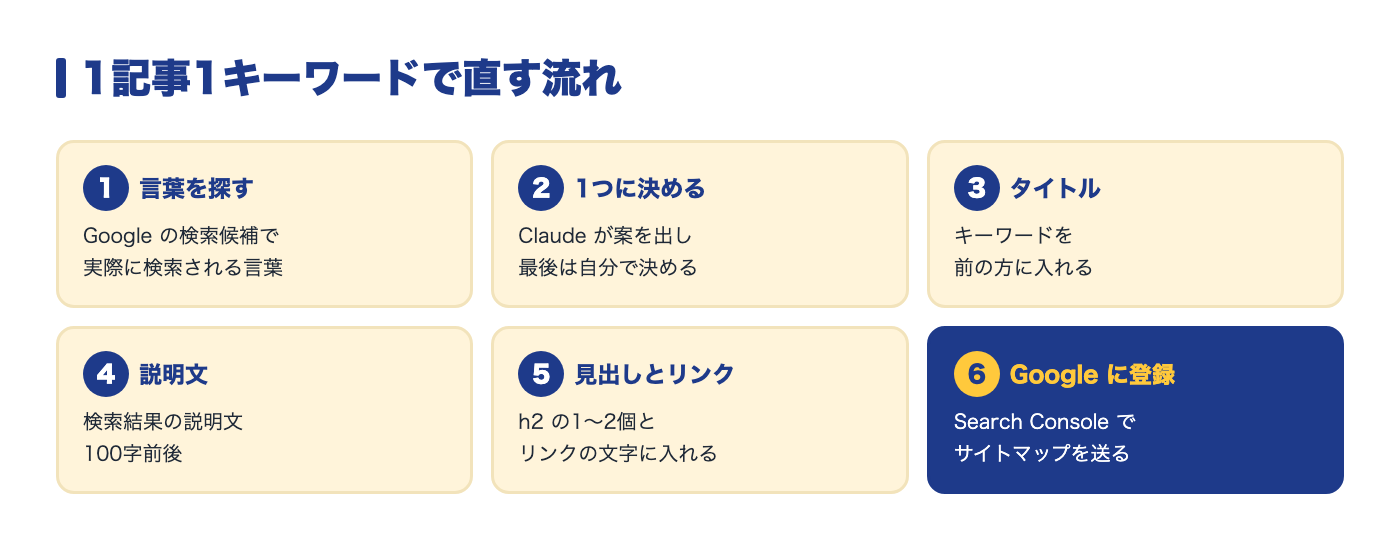
流れは「言葉を探す → 1つに決める → 入れる」です。順位を約束してくれる設定はありません。検索した人に「何の記事か」が伝わる形に整える、という考え方です。
手順1:検索されている言葉を探す
Google の検索窓に言葉を入れると、下に候補が出ます。これは実際に検索されている言葉です。私は Claude にこの候補を調べてもらい、記事に合う言葉を選びました。
- 例:「Claude Code」と入れると「使い方」「インストール」「初期設定」などが出る
- 例:「ブログ キーワード」と入れると「選定 初心者」「選び方」などが出る
このブログの記事ごとに、狙う検索キーワードを1つ決めてください。
Google の検索候補で、実際に検索されている言葉から選んでください。
タイトルと、検索結果の説明文(100字前後)の案も出してください。
検索される回数は分からない
検索候補からは、どれくらい検索されているか(回数)は分かりません。回数を知るには、別の道具が必要です。
手順2:1つの記事に、キーワードを1つ決める
1つの記事に1つのキーワードを決めると、タイトルと中身がそろって、何の記事か伝わりやすくなります。案は Claude に出してもらい、最後は自分で決めました。
- まとめ記事:検索から読まれる入口。キーワードを決める
- 毎日の記録:検索ではあまり読まれないので、SNS 向けと考える
- うそのキーワードは使わない:たとえば、投稿ボタンを自分で押しているのに「自動投稿」とは書かない
手順3:キーワードを入れる場所
- タイトルキーワードを、タイトルの前の方に入れる
- 検索結果の説明文Google の検索結果でタイトルの下に出る文。100字前後でキーワードを入れる
- 見出し(h2)1〜2個の見出しに、自然に入れる。中身は変えない
- 記事どうしのリンクほかの記事から張るリンクの文字も、新しいタイトルに合わせる
後から足したキーワードも入れ直せる
猫の成長記録の記事には、あとから「デブ猫」というキーワードを足しました。タイトルはそのままにして、説明文・見出し・写真一覧の説明に入れています。
手順4:SEO SIMPLE PACK で説明文を設定する
WordPress だけでは、検索結果の説明文を記事ごとに決められません。そこで、日本のブログでよく使われるプラグイン「SEO SIMPLE PACK」を入れました。
- 記事ごとに、検索結果の説明文を入れられる
- SNS で記事を共有した時の表示(OGP)も整う
- 「ウェブマスターツール」の欄で、Google Search Console の確認用の文字も入れられる
説明文を入れないと
記事の最初の文が、そのまま説明文に使われます。私のブログでは、吹き出しの「sebu」という文字から始まる説明文になっていました。
まとめ
- キーワードは、Google の検索候補(実際に検索されている言葉)から選ぶ
- 1つの記事に、キーワードは1つ
- タイトルの前の方・説明文・見出しの1〜2個・リンクの文字に入れる
- 説明文は SEO SIMPLE PACK で記事ごとに設定する
- 毎日の記録は SNS 向け、まとめ記事は検索向けと役割を分ける
ブログを公開するまでは「Local の WordPress を本番公開する方法」、Claude への頼み方は「Claude Codeのプロンプト例まとめ」で紹介しています。