 sebu
sebu
パソコンの中(Local)で作ったブログ、どうやって本当に公開するの?難しそう…。
この記事では、Local(パソコンの中に WordPress を作れるアプリ)で作ったブログを、レンタルサーバーに引っ越して本番公開するまでを、実際にやった順番で紹介します。サーバーの申し込みから Google への登録まで、1日で終わりました。
この記事でわかること
- サーバーとドメインの決め方
- Local のブログを丸ごと引っ越す方法(All-in-One WP Migration)
- 公開したあとに Google に知らせる方法
- 私がつまずいた所と、その直し方
Local の WordPress を本番公開する全体の流れ
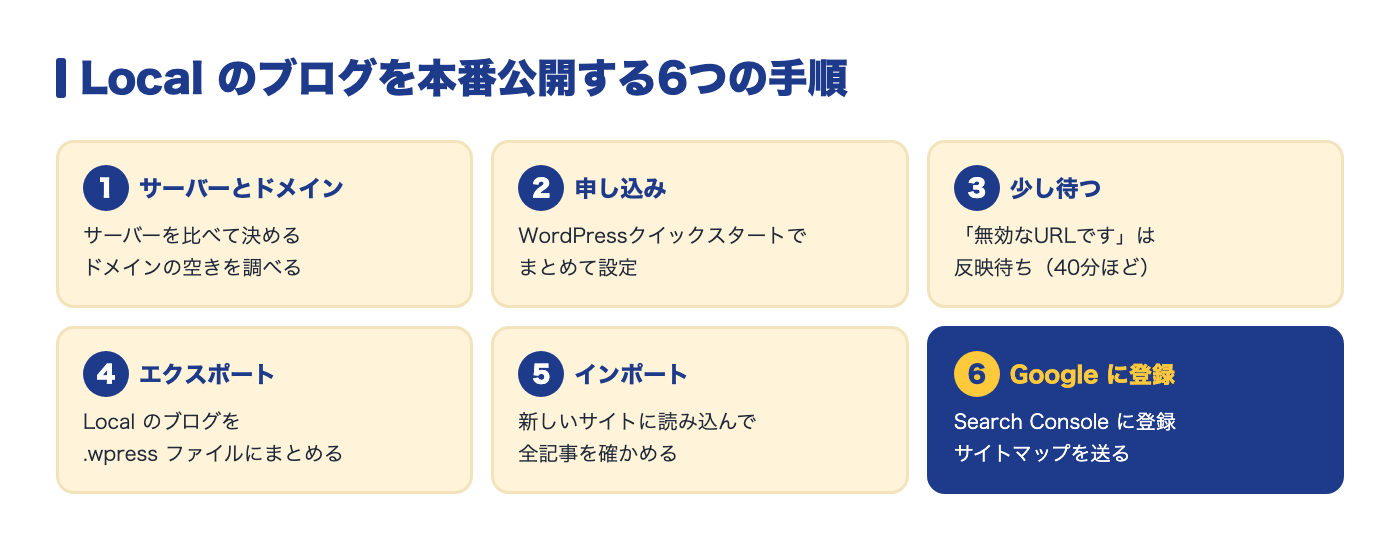
流れは6つです。サーバーの申し込みとファイルの読み込みは自分で、ほかの調べものや確認は Claude Code に手伝ってもらいました。
手順1:サーバーとドメインを決める
サーバーは、エックスサーバーのスタンダードプランにしました。第2候補は ConoHa WING です。WordPress の利用者が多く、困った時に調べやすいことで選びました。
- ドメイン(サイトの住所):発信名をもとに決めた。本名は入れない
- 空いているか:申し込む前に、Claude に調べてもらった
- 無料のドメイン:エックスサーバーは、条件を満たすとドメインが無料になる(条件は公式サイトで確認)
発信名「sebu」をもとに、ブログのドメインの案をいくつか出して、
それぞれ空いているかを調べてください。
本名は入れないでください。
料金について
料金やキャンペーンはよく変わります。申し込み画面で、金額を必ず確かめてください。
手順2:サーバーを申し込む(WordPressクイックスタート)
申し込みのときに「WordPressクイックスタート」を使うと、ドメイン・SSL(https の鍵マーク)・WordPress の設定がまとめて終わります。その代わり、無料のお試し期間はなくなります。
申し込みで決めたことはメモしておく
申し込みで決める WordPress のユーザー名とパスワードは、引っ越しの読み込みで1回だけ使います。私はこれを忘れて、パスワードを決め直しました。
手順3:申し込みのあと、少し待つ
申し込んだ直後にアクセスすると、「無効なURLです。プログラム設定の反映待ちである可能性があります。」と出ました。私の場合は、40分ほどで開けるようになりました。
🤖Claude
「無効なURLです」は、サーバーの設定が行き渡るのを待っている時の表示です。故障ではないので、しばらく待ってから開き直してください。
手順4:Local のブログをファイルにまとめる(エクスポート)
- プラグインを入れるLocal のブログに「All-in-One WP Migration」を入れて有効化する
- エクスポートする左のメニューの「All-in-One WP Migration」→「エクスポート」→「ファイル」
- ファイルを保存する拡張子が .wpress のファイルができる。私のブログ(写真が多い)は約144MBだった
このファイルは人に渡さない
記事・設定・写真が全部入っています。読み込みが終わるまで、消したり動かしたりしないでください。
手順5:新しいサイトに読み込む(インポート)
- 新しいサイトにログイン申し込みで決めたユーザー名とパスワードで、管理画面に入る
- 同じプラグインを入れる新しいサイトにも「All-in-One WP Migration」を入れて有効化する
- インポートする「インポート」の画面に .wpress ファイルをドラッグする。上限の表示は1GBだった
- 上書きを続行する「上書きします」と出たら続行。新しいサイトの中身が、Local のブログに入れ替わる
- ログインし直すここからは Local のブログのユーザー名とパスワードになる
読み込みのあと、全部の記事が開けるか、写真が出るか、記事の中に Local のアドレスが残っていないかを Claude に確かめてもらいました。アドレスは自動で新しいドメインに書き換わっていました。
新しいサイトの全部の記事を開いて、
表示されるか・写真が読み込まれるか・
記事の中に Local のアドレスが残っていないかを確かめてください。
手順6:Google Search Console に登録する
Google Search Console(Google にサイトを知らせる無料の道具)に登録して、サイトマップ(サイトのページの一覧)を送りました。
- サイトを追加「URL プレフィックス」にブログのアドレスを入れる
- 持ち主の確認「HTMLタグ」を選び、表示された文字を SEO SIMPLE PACK の「ウェブマスターツール」の欄に入れて保存 →「確認」
- サイトマップを送る「サイトマップ」に wp-sitemap.xml を入れて送信
「取得できませんでした」と出ても慌てない
送った直後は、サイトマップのステータスが「取得できませんでした」になりました。登録したばかりのサイトでは、Google がまだ読みに来ていないだけのことが多いです。数日待って変わらなければ、送り直します。
私がつまずいた所
- ログインのユーザー名が違った:申し込みで決めたユーザー名は、Local と別のものだった。引っ越しのあとは Local のものに変わる
- Claude から操作できなかった:引っ越しのあと、Claude からブログの操作(下書き作り)が通らなかった。サーバーの設定ファイル(.htaccess)に1行足して直した
- 拡張機能が重なった:管理画面で、Chrome の別の拡張機能の小さな画面が重なり、自動の操作が止まった。入力の仕方を変えて解決した
サーバーの設定ファイルを変える前に
.htaccess を変える前に、今の中身を写して保存しておきました。間違えると、サイトが開かなくなることがあるためです。
まとめ
- サーバーとドメインは、発信名をもとに決めて、空いているか先に調べる
- 申し込み直後の「無効なURLです」は、待てば開く
- Local のブログは、All-in-One WP Migration のエクスポートとインポートで丸ごと引っ越せる
- 引っ越したら、全部の記事・写真・アドレスを確かめる
- 最後に Google Search Console に登録して、サイトマップを送る
ブログを作るところからは「Claude CodeでWordPressブログを作る方法」、公開したあとの検索対策は「ブログのキーワード選定のやり方」で紹介しています。