
 sebu
sebu
家族やペットの写真をブログに載せたい。でも、顔や撮った場所が出るのは心配…。
この記事では、実家の猫の成長記録を作った時にやった、写真の位置情報の一括削除と、家族の顔のモザイクを紹介します。159枚の写真を、Claude Code にまとめて加工してもらいました。
この記事でわかること
- 写真から位置情報などの付加情報を消す方法
- 家族の顔にまとめてモザイクをかける方法
- 自動で見つからない顔への対応と、最後の確認
写真をまとめて加工する流れ
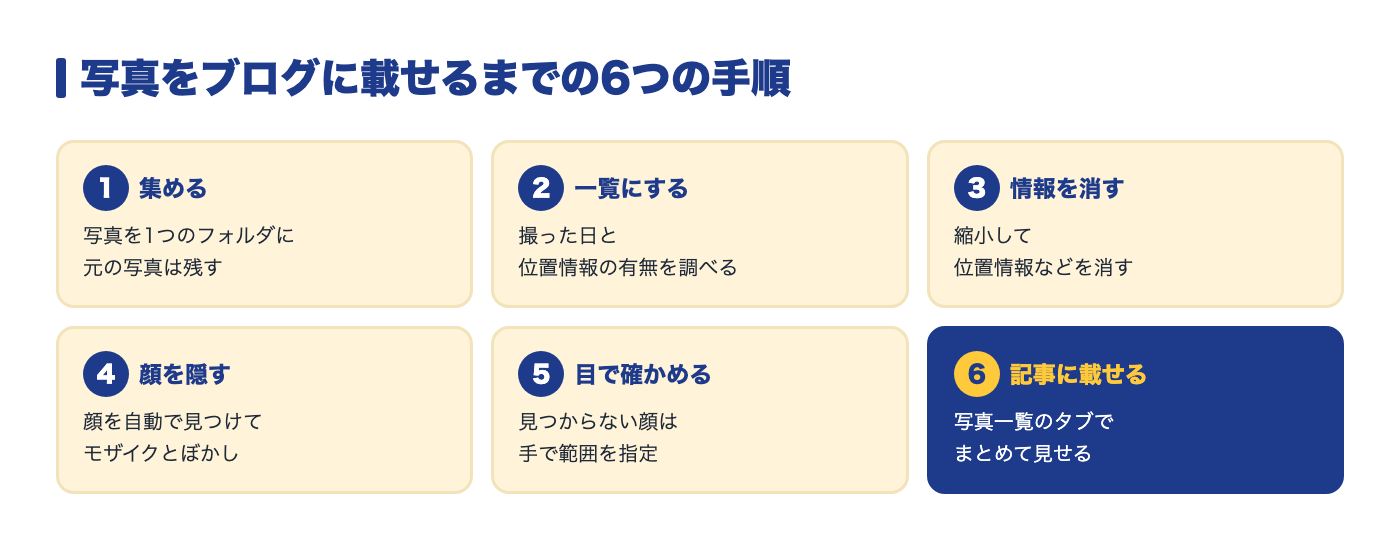
使ったのは、Mac に入っている機能(写真を読み込む機能や、顔を見つける機能)です。Claude Code が、それを使う小さなプログラムを作ってくれました。
手順1:写真を1つのフォルダに集める
最初は iPhone の写真アプリから直接取り出そうとしましたが、途中で止まってしまいました。そこで、写真を iCloud Drive のフォルダに入れて、そこから使うようにしました。
元の写真は残しておく
加工する前に、元の写真を作業用のフォルダにコピーしました。元の写真には手を付けないので、やり直しができます。
手順2:撮った日と位置情報を一覧にする
写真には、撮った日や撮った場所(位置情報)などの付加情報が入っています。まず、どの写真にどんな情報が入っているかを一覧にしてもらいました。私の写真では、半分ほどに位置情報が入っていました。
手順3:縮小して、付加情報を消す(一括)
ブログ用に写真を小さくして、位置情報などの付加情報を全部消してもらいました。
このフォルダの写真を、長い辺1200ピクセルに縮小して、
位置情報などの付加情報を消してください。
元の写真はそのまま残してください。
手順4:顔を見つけて、モザイクをかける
Mac の顔を見つける機能で顔の場所を探し、そこにモザイクとぼかしをかけてもらいました。髪や耳まで隠れるように、見つけた範囲より少し広めにかけています。
写真の中の人の顔を見つけて、モザイクをかけてください。
髪や耳まで隠れるように、少し広めにかけてください。
見つけた顔の数も教えてください。
手順5:自動で見つからない顔は、手で範囲を指定
横顔や、顔の一部だけが写っている写真は、自動では見つかりませんでした。全部の写真を一覧の画像にしてもらい、目で見て、残っている顔の範囲を指定してかけ直しました。私の写真では4枚ありました。
最後は必ず自分の目で確かめる
自動の機能は、すべての顔を見つけられるわけではありません。公開する前に、全部の写真を目で見て確かめてください。家族の写真を載せる時は、家族の了解も取りましょう。
手順6:写真一覧のタブで見せる
159枚を記事にそのまま並べると長くなるので、記事に「成長記録」と「写真一覧」の2つのタブを作りました。撮った日が分からない写真は、成長具合とファイルの保存日から日付を推定して並べ、「○年○月ごろ」と書いています。
この記事に「成長記録」と「写真一覧」の2つのタブを作ってください。
写真一覧には、全部の写真を撮った順に3列で並べて、
写真の下に撮った年月を入れてください。
まとめ
- 元の写真はコピーして残し、コピーの方を加工する
- 位置情報などの付加情報は、縮小と一緒にまとめて消す
- 顔は自動で見つけてモザイク。見つからない顔は手で範囲を指定する
- 公開する前に、全部の写真を目で確かめる
- 家族の写真は、家族の了解を取ってから載せる
実際にできた記事は「【カイくん(猫)成長記録】茶トラ白の子猫が10キロ超えの猫様に」です。ほかの頼み方は「Claude Codeのプロンプト例まとめ」で紹介しています。