
 sebu
sebu
AIで副業を始めたいけど、パソコンは得意じゃない…。Claude Code って、何から始めればいいの?
こんにちは、sebu です。設備保守の仕事をしている会社員で、得意なことは特になし、0から AI を使った副業に挑戦しています。
この記事では、私が実際にやったClaude Code のダウンロードから初期設定までを、初心者でも1つずつ進められる手順にまとめました。
この記事でわかること
- Claude Code でできること
- Mac にアプリを入れて、使い始めるまでの5つの手順
- 最初に作っておくと便利な「CLAUDE.md」の作り方
- 私がつまずいた所と、その直し方
Claude Code ってなに?
Claude Code は、Anthropic という会社の AI「Claude」に、パソコンの中の作業をまかせられる道具です。ふつうのチャットと違って、ファイルを作る・書き直す・プログラムを動かす、といったことまで Claude がやってくれます。
私は、次のようなことを Claude Code に頼んでいます。
- SNS の投稿文と投稿画像を、毎日まとめて作る
- このブログ(WordPress)のデザインと記事の下書きを作る
- 決まった時間に、自動で作業をしてもらう(スケジュール)
使える場所は、パソコンのアプリ(デスクトップアプリ)・ターミナル(文字で命令する画面)・ブラウザなどがあります。初心者には、画面で操作できるデスクトップアプリがおすすめです。この記事もデスクトップアプリで進めます。
Claude Codeを使い始めるまでの流れ(インストール〜初期設定)
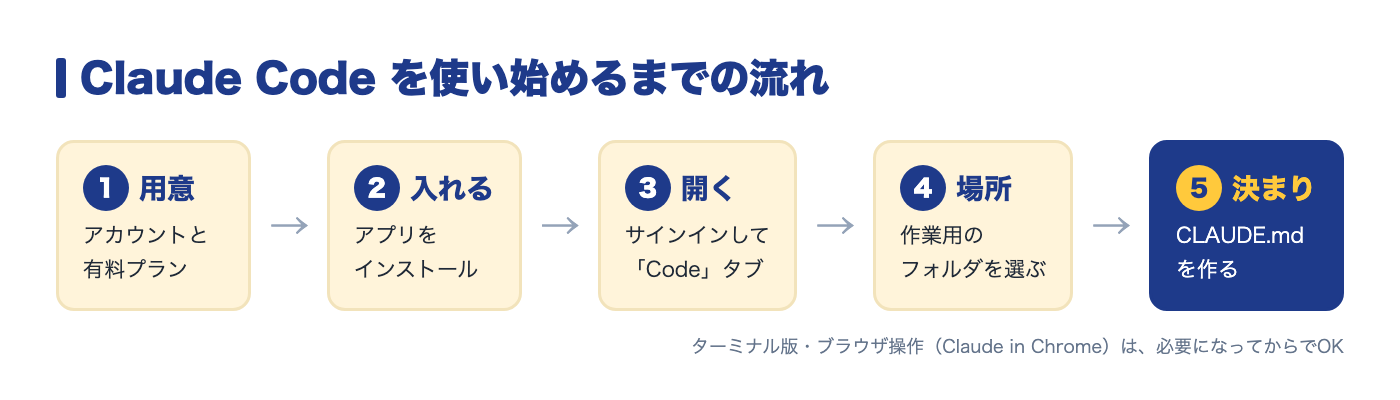
用意するもの
- パソコン(私は Mac。Windows 用のアプリもあります)
- Claude のアカウント
- Claude の有料プラン(デスクトップアプリで Claude Code を使うには、有料プランが必要です)
注意
プランの内容や料金は変わることがあります。申し込む前に、必ず Claude の公式サイトで確かめてください。
手順1〜3:アプリを入れて「Code」タブを開く
- アプリをダウンロードするClaude Code の公式ドキュメント(code.claude.com)の「Desktop app」から、使っているパソコン用(Mac なら macOS)をダウンロードします。
- インストールするダウンロードしたファイルを開き、画面の案内どおりに進めます。Mac なら、Claude のアイコンを「アプリケーション」フォルダに入れます。
- サインインするClaude のアプリを開いて、自分のアカウントでサインインします。
- 「Code」タブを開く画面の「Code」タブを押すと、Claude Code が使える画面になります。デスクトップアプリには Claude Code が入っているので、別に何かを入れる必要はありません。
手順4:作業用のフォルダを作って選ぶ
Claude Code は、選んだフォルダの中で作業します。最初に、副業の作業専用のフォルダを1つ作っておきましょう。
- フォルダを作るFinder で、作業用のフォルダを作ります(私は「SNS運用・ブログ作成」という名前にしました)。
- Code タブでフォルダを選ぶ新しい会話を始めるときに、そのフォルダを選びます。
私がつまずいた所
最初は「初期設定」という名前で始めて、あとから名前を変えました。すると、それまでの会話が続けられなくなり、自動で動かしていた作業(スケジュール)も作り直しになりました。フォルダの名前は、最初に長く使える名前に決めておくのがおすすめです。
手順5:最初に「CLAUDE.md」を作る
CLAUDE.md(クロード・エムディー)は、Claude が会話を始めるたびに最初に読むメモです。自分のこと・目標・回答の決まりを書いておくと、毎回説明しなくても、自分に合った答え方をしてくれます。
自分で書かなくても、Claude に質問してもらいながら作れます。私が最初に送った指示はこれです。
このフォルダに、あなた(Claude)が毎回最初に読むメモ「CLAUDE.md」を作りたいです。
私に質問しながら作ってください。質問は1問ずつにしてください。
私が「OK」と言ったら保存してください。

入れてほしい決まり:
・日本語で答える。専門用語にはひと言で説明を添える
・結論を先に書く
・分からないことは、推測で埋めずに「分からない」と言う
・資料に無い数字や名前は書かない
・ファイルを消したり上書きしたりする前に、必ず確認する
・同じ注意を2回されたら、CLAUDE.md に1行足すことを提案する🤖Claude
(こんな感じの質問が来ます)まず、お名前と、どう呼べばよいかを教えてください。
このように1問ずつ質問が来るので、答えていくだけで CLAUDE.md ができます。私の場合は、名前・仕事・目標・回答の決まり・やってほしくないこと、を入れました。
ポイント
- 「表より箇条書きが読みやすい」など、自分の好みも書いておくと、答えがぐっと読みやすくなります
- あとから「これを覚えて」と頼めば、Claude が CLAUDE.md に書き足してくれます
- CLAUDE.md は長くしすぎない(公式の目安は200行以内)。増えてきたら、ルールを分けて置く方法があります(次の記事で紹介)
必要になったら:ターミナル版とブラウザ操作
ターミナル版(文字で命令する画面)
デスクトップアプリだけで十分ですが、ターミナルでも使えます。公式ドキュメントでは、Mac の場合、ターミナルで次の1行を実行して入れる方法が紹介されています。
curl -fsSL https://claude.ai/install.sh | bash入れたあと、新しいターミナルで claude --version と打って、数字(バージョン)が出れば成功です。作業用のフォルダで claude と打つと始まり、最初にログインを求められます。
私がつまずいた所
ターミナル版は、デスクトップアプリとは別にログインが必要でした。「OAuth session expired(ログインの期限切れ)」と出たときは、ターミナルで claude を起動し直して、画面の案内どおりにブラウザでログインし直したら直りました。
ブラウザ操作(Claude in Chrome)
Chrome の拡張機能「Claude in Chrome」を入れると、Claude がブラウザを操作できるようになります。私は、スプレッドシートの入力や、SNS の投稿画面の準備(投稿ボタンを押す直前まで)に使っています。ログインやパスワードの入力、投稿ボタンを押すのは自分でやります。
まとめ
- 初心者は、デスクトップアプリの「Code」タブから始めるのがかんたん
- 作業用のフォルダは、長く使える名前で最初に作る
- 最初に CLAUDE.md を Claude と一緒に作ると、毎回の説明がいらなくなる
- ターミナル版・ブラウザ操作は、必要になってからで大丈夫
次の記事では、CLAUDE.md だけでは長くなってきたときに、ルール・手順・専門家役を分けて置く「.claude フォルダの構成」の作り方を、図解で紹介します。