 sebu
sebu
WordPress でブログやホームページを作れるようになりたい。でも、プログラムは書けない…。
このブログ「sebu の副業記録」は、Claude Code に作ってもらいました。私はプログラムを1行も書いていません。この記事では、Claude Code で WordPress のブログを作る方法を、実際の手順どおりにまとめます。
この記事でわかること
- パソコンの中に練習用の WordPress を作る方法
- 見本のブログに近いデザイン(テーマ)を Claude に作ってもらう頼み方
- Claude が記事の下書きを作れるようにする設定
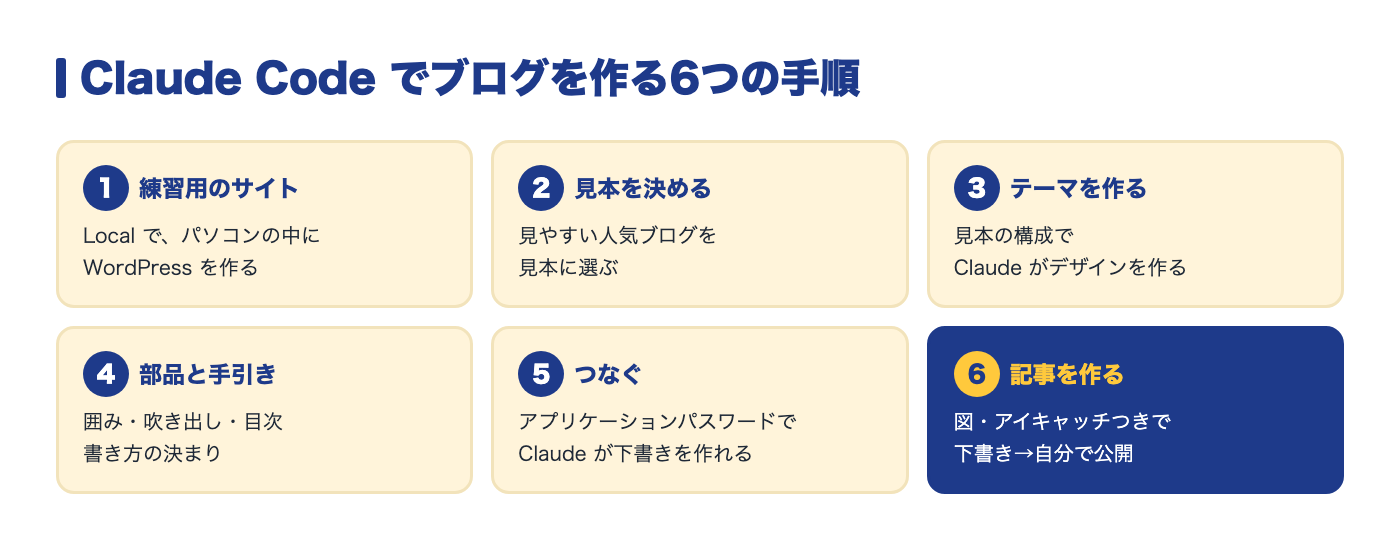
Claude CodeでWordPressブログを作る全体の流れ
手順1:練習用のサイトをパソコンの中に作る
いきなりインターネットに公開するサイトを作るのは不安なので、まずは Local(パソコンの中に WordPress を作れるアプリ)で練習用のサイトを作りました。パソコンの中だけのサイトなので、何を試してもインターネットには出ません。
ポイント
インターネットに公開するには、サーバー(サイトを置く場所)とドメイン(サイトの住所)の契約が必要で、費用がかかります。まずは Local で形を作ってから考えるのがおすすめです。
手順2〜3:見本を決めて、テーマを作ってもらう
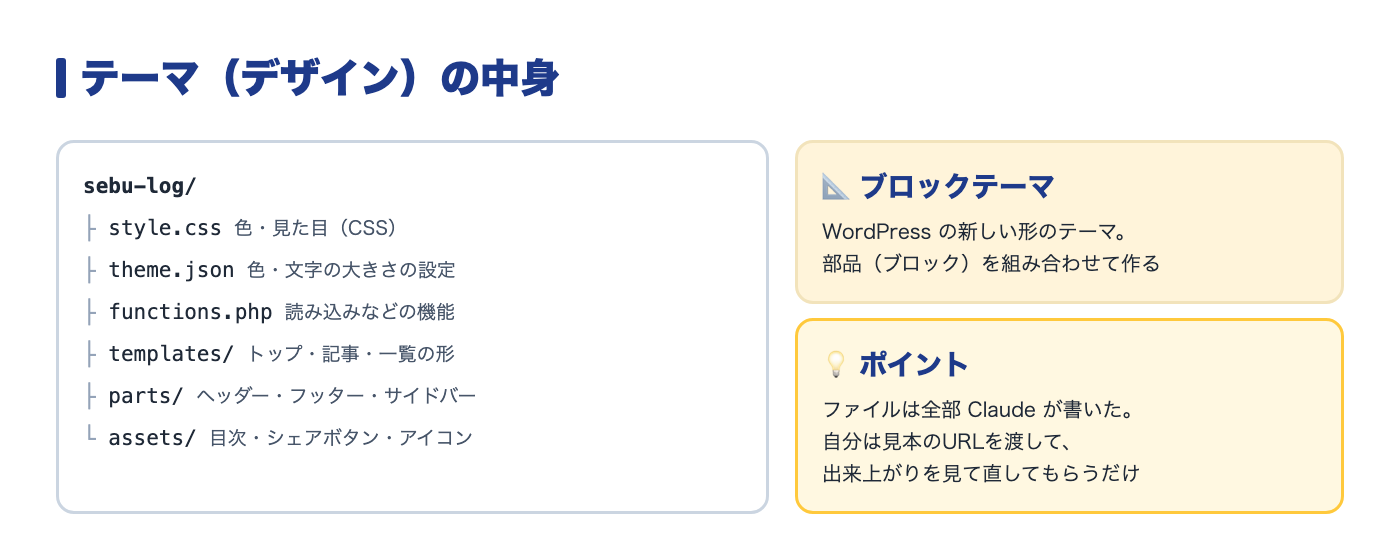
テーマは、WordPress のデザイン一式のことです。自分で作るのは大変ですが、見本のサイトの URL を渡すと、Claude が近い構成で作ってくれます。私は、見やすいと思ったブログ(makusan.ne.jp)を見本にしました。
ブログは、https://makusan.ne.jp/ を見本にして、デザインをテーマに入れ込み、
毎日のまとめを、その中の記事の1つとして作ってほしい。
できあがったテーマの中身はこうなっています。
注意
まねるのは「並び方(構成)」だけにしました。見本サイトのロゴ・画像・文章・色はそのまま使わず、自分の色(紺・クリーム・黄)で作ってもらっています。
手順4:記事の部品と「作成の手引き」を作る
記事ごとに見た目がバラバラにならないよう、有名なブログでよく使われる部品をそろえてもらいました。
- 自動で作られる目次(長いときは「もっと見る」でたたむ)
- ポイント・注意・メモの囲み
- sebu と Claude の吹き出し
- 番号つきの手順・チェックリスト
- プロンプトの黒い枠・マーカー
- シェアボタン・「この記事を書いた人」
さらに、どの部品をどこで使うかを「作成の手引き」として Claude 用のルールファイルに書いてもらいました。これで、Claude が記事を作るたびに同じ形になります。
ブログを充実させたい。有名なブログ・見やすいブログを参考にしたデザインを採用し、
統一感を持って作成すること。
手順5:Claude が下書きを作れるようにつなぐ
Claude が WordPress に記事の下書きを作るには、アプリケーションパスワード(外のプログラムが WordPress を使うための専用のパスワード)を使います。
- アプリケーションパスワードを作るWordPress の管理画面で「ユーザー」→「プロフィール」を開き、「アプリケーションパスワード」で新しく作ります。
- 安全な場所に保存する私は Mac のキーチェーン(パスワードを守って保存する仕組み)に保存しました。パスワードの中身は、ブログにも Claude との会話にも出しません。
- 下書きを作るプログラムを作ってもらうClaude に、キーチェーンからパスワードを読んで、下書きを作るプログラムを作ってもらいました。
注意
アプリケーションパスワードは、ふつうのパスワードと同じくらい大事なものです。人に見せたり、ファイルにそのまま書いたりしないでください。
手順6:記事を作って、自分で公開する
記事は、Claude が「本文・図・アイキャッチ(記事の一番上の画像)・カテゴリー・抜粋」までそろえて、下書きで作ります。公開ボタンは、中身を見てから自分で押します。
図は、ブログと同じ色・文字で Claude が作っています。この記事の図も、そうやって作りました。
私がつまずいた所
つまずいた所と直し方
- 画像のアップロードでエラー → ファイル名の書き方を変えて解決(Claude が直してくれた)
- 日本語のタイトルのままだと URL が長くなる → URL の最後を英語や日付にした
- WordPress の画像にはゴミ箱がない → 消すと戻せないので、使わない画像はそのまま残している
- 大きな見出しが中央に来ない → デザインの設定(CSS)の書き方を Claude が直した
まとめ
- まずは Local で、パソコンの中に練習用のサイトを作る
- 見本の URL を渡すと、Claude が近い構成のテーマを作ってくれる(まねるのは構成だけ)
- 部品と「作成の手引き」を決めると、記事の見た目がそろう
- 下書きまでは Claude、公開は自分
Claude Code の始め方は「【初心者向け】Claude Codeの使い方|インストールから初期設定まで」で紹介しています。